Control schemes
From Halopedia, the Halo wiki
The various Halo games come with a large variety of control schemes for the various input methods available for the games (traditionally some form of Xbox controller).
Stick layouts[edit]
All Halo games save for the Halo Wars titles feature the same four stick layouts.
Default[edit]
Left Stick - Move Forward/Backward | Strafe Left/Right
Right Stick - Look Up/Down | Rotate Left/Right
Southpaw[edit]
"For Lefties"
Left Stick - Look Up/Down | Rotate Left/Right
Right Stick - Move Forward/Backward | Strafe Left/Right
Legacy[edit]
"An older way of doing things."
Left Stick - Move Forward/Backward | Rotate Left/Right
Right Stick - Look Up/Down | Strafe Left/Right
Legacy Southpaw[edit]
"An older way of doing things for lefties"
Left Stick - Look Up/Down | Strafe Left/Right
Right Stick - Move Forward/Backward | Rotate Left/Right
General[edit]
Alert carry[edit]
- Main article: Alert carry
Alert carry is a feature introduced in Halo 2 for machinima purposes. The feature can be accessed by pressing "down" on the D-pad (Halo 2 only) or using a combination of buttons (Halo 3 and subsequent games).
Control schemes by game[edit]
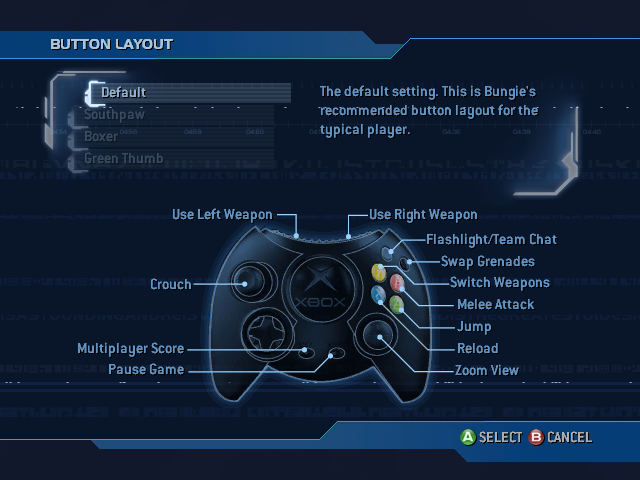
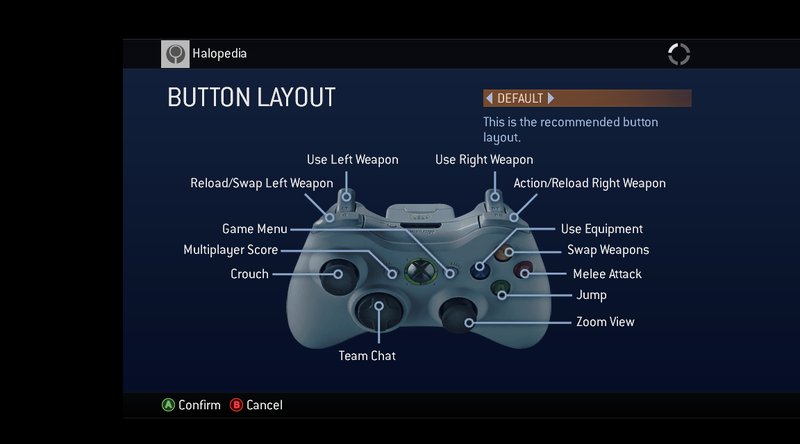
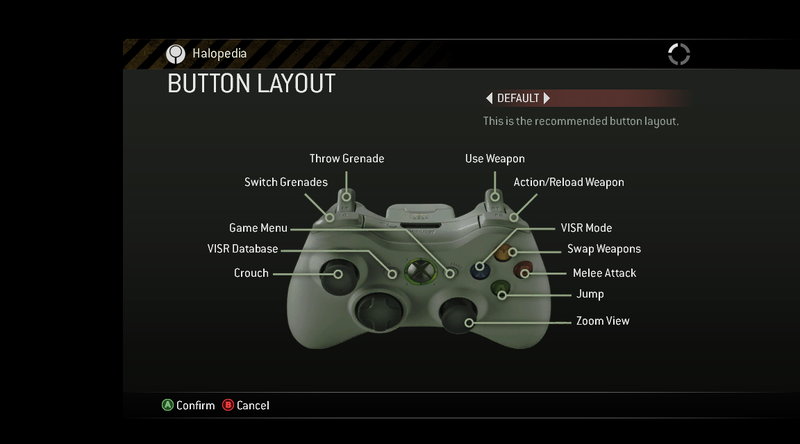
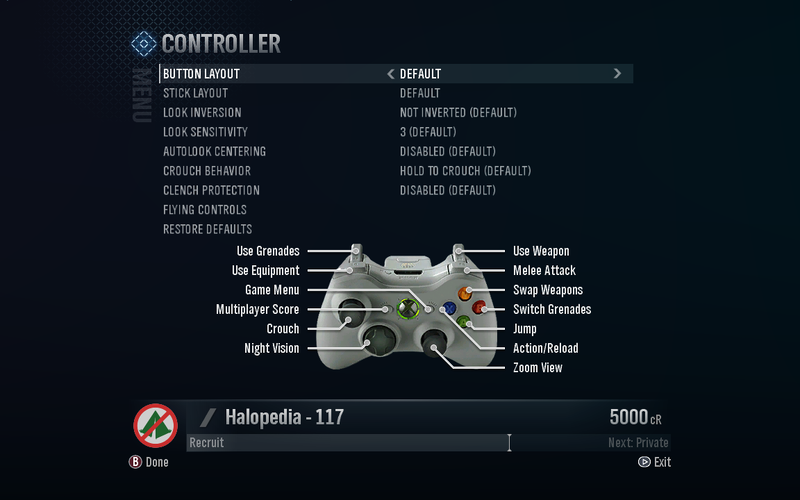
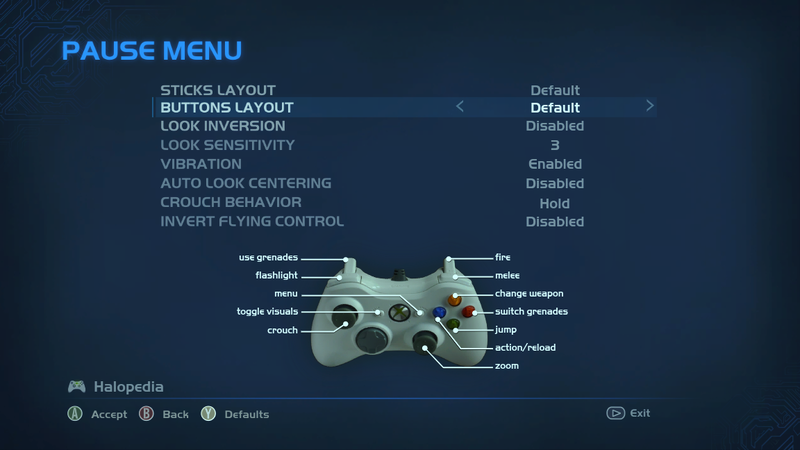
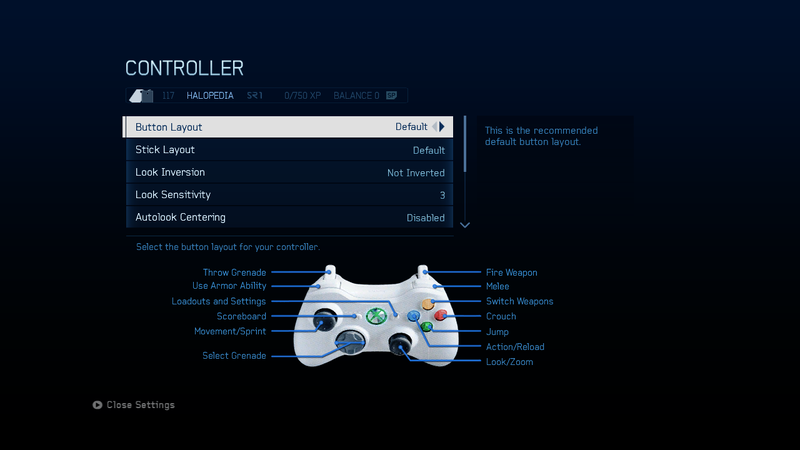
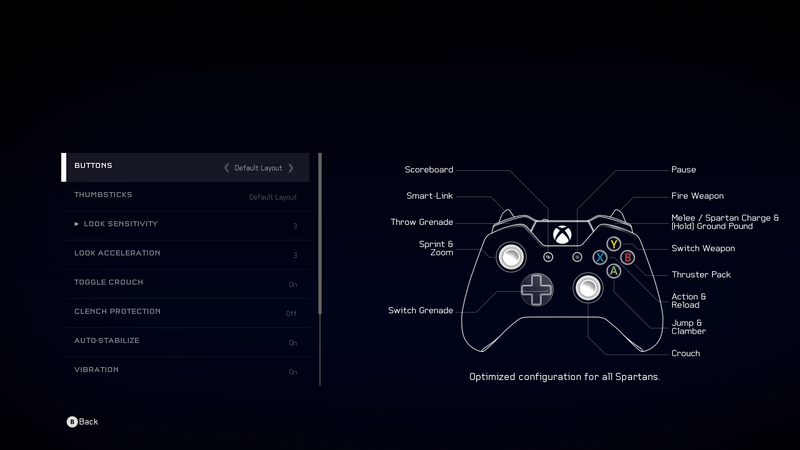
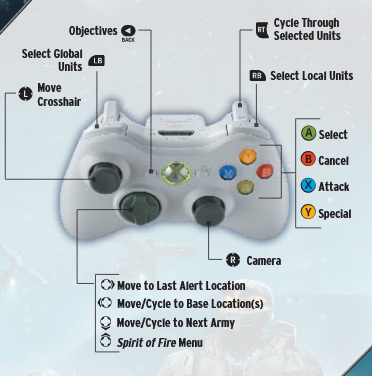
See the below pages for more specific information on per-game control schemes.
Control schemes by game |

![Screenshot of "View Controls" menu from Halo: Spartan Assault (Xbox 360)[1] (Note: The screenshot was taken from the emulator Xenia).](https://halo.wiki.gallery/images/thumb/2/23/HSA_%E2%80%94_ViewControls_Menu_Xbox360_Screenshot.png/800px-HSA_%E2%80%94_ViewControls_Menu_Xbox360_Screenshot.png)

Halo: The Master Chief Collection[edit]
 |
It has been suggested that this page be split into multiple pages. Please see the talk page for more details. |
- Main article: Halo: The Master Chief Collection
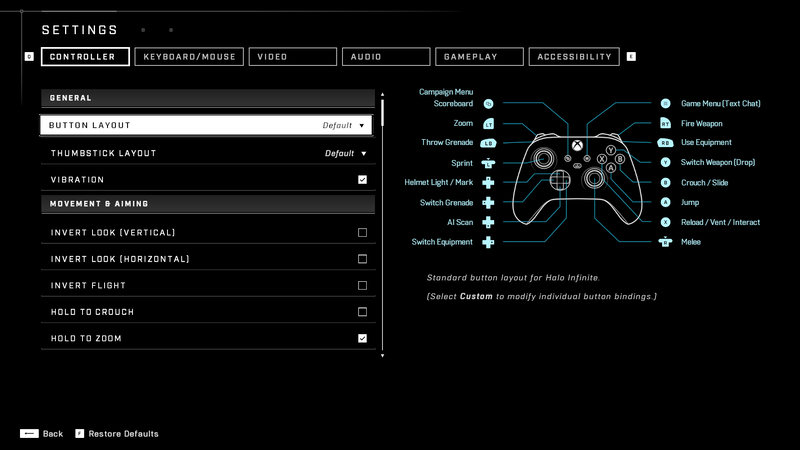
The Master Chief Collection features new input actions, new control settings and supported keyboard & mouse for all six games.
New input actions such as "Select Previous Grenades" for Halo 3 and Halo 3: ODST, "Zoom In" for keyboard & mouse, and more; MCC also features modded input actions (the texts that are highlighted are an exclusive modded map).
Controller[edit]
MCC had rebindable button maps for the controller. The following represents the default controls, which are viewed below:
| Input Action | Controller Button | Bindable |
|---|---|---|
| Game Menu | No | |
| Push to Talk |

| Input Action | Controller Button | Official Info | Bindable | |
|---|---|---|---|---|
| Movement | Jump | Set button to JUMP. | Yes | |
| Crouch | Set button to CROUCH. | |||
| Actions | Fire | Set button to FIRE your primary weapon. | ||
| Zoom | Set button to cycle between magnification levels for weapon scopes. Can be held or toggled. | |||
| Melee | Set button to MELEE. | |||
| Reload | Set button to RELOAD. | |||
| Throw Grenade | Set button to THROW GRENADE. | |||
| Action | Set button for primary ACTIONS like interacting, picking up weapons, and entering vehicles. | |||
| Change Weapon | Set button to CHANGE WEAPON. | |||
| Switch Grenades | Set button to SWITCH GRENADES. | |||
| Select Next Grenades | Set button to SELECT NEXT GRENADES. | |||
| Select Previous Grenades | Set button to SELECT PREVIOUS GRENADES. | |||
| Use Armor Ability | Set button to USE ARMOR ABILITY. | |||
| Toggle Night Vision | Set button to TOGGLE NIGHT VISION. | |||
| Vehicle Controls | Vehicle Function 1 | Set button to use vehicle functions like secondary fire, drifting, boosting, and ascending. | ||
| Vehicle Function 2 | Set button to use vehicle functions like braking and hovering. | |||
| Vehicle Function 3 | Set button to use vehicle functions like aerial maneuvers and descending. | |||
| Ascend | Set button to ASCEND while piloting air vehicles. | |||
| Descend | Set button to DESCEND while piloting air vehicles. | |||
| UI Controls | Toggle Scoreboard | Set button to TOGGLE MULTIPLAYER SCOREBOARD. | ||
| Open Loadouts Menu | Set button to open the LOADOUTS MENU. | |||
| Forge | Ascend | Set button to ASCEND while in Editor mode. | ||
| Descend | Set button to DESCEND while in Editor mode. | |||
| Grab/Release Object | Set button to GRAB and RELEASE objects while in Editor mode. | |||
| Boost | Set button to BOOST movement speed while in Editor mode. | |||
| Precision Edit | Set button to enter PRECISION EDIT mode while in Editor mode. | |||
| Delete Object | Set button to DELETE OBJECTS while in Editor mode. | |||
| Create Object/Object Properties | Set button to create objects and access their properties while in Editor mode. | |||
| Tools | Set button to access TOOLS menu while in Editor mode. | |||
| Duplicate | Set button to DUPLICATE objects while in Editor mode. | |||
| Reset | Set button to RESET object orientation while in Editor mode. | |||
| Switch Player Mode | Set button to switch between Player and Editor mode. | |||
| Zoom | Set button to ZOOM the camera while in Editor mode. | |||
| Rotation Mode | Set button to enter Object ROTATION MODE while in Editor mode. | |||
| Toggle Rotation Axes | Set button to switch between global/local rotation axes. | |||
| Theater | Toggle Panel | Set button to toggle visibility of the Theater control panel. | ||
| Toggle Interface | Set button to toggle visibility of the player HUD and Theater interface. | |||
| Toggle First/Third Person | Set button to toggle between first and third person view. | |||
| Camera Reset | Set button to reset the camera position while in orbit cam. | |||
| Jump Forward | Set button to JUMP FORWARD to the next available rewind point. | |||
| Jump Back | Set button to JUMP BACK to the previous rewind point. | |||
| Pause/Resume Playback | Set button to pause and resume playback. | |||
| Fast Forward | Set button to increase playback speed. | |||
| Toggle Freecam | Set button to switch the camera between anchored and freecam modes. | |||
| Boost | Set button to BOOST the camera movement speed. | |||
| Theater Panning | Set button to enable panning in Theater mode. | |||
| Ascend | Set button to ASCEND the fly cam while in Theater mode. | |||
| Descend | Set button to DESCEND the fly cam while in Theater mode. | |||
| Zoom | Set button to ZOOM the fly camera while in Theater mode. | |||

| Input Action | Controller Button | Official Info | Bindable | |
|---|---|---|---|---|
| Movement | Jump | Set button to JUMP. | Yes | |
| Crouch | Set button to CROUCH. | |||
| Actions | Fire | Set button to FIRE your primary weapon. | ||
| Zoom | Set button to cycle between magnification levels for weapon scopes. Can be held or toggled. | |||
| Melee | Set button to MELEE. | |||
| Reload | Set button to RELOAD. | |||
| Throw Grenade | Set button to THROW GRENADE. | |||
| Action | Set button for primary ACTIONS like interacting, picking up weapons, and entering vehicles. | |||
| Change Weapon | Set button to CHANGE WEAPON. | |||
| Switch Grenades | Set button to SWITCH GRENADES. | |||
| Select Next Grenades | Set button to SELECT NEXT GRENADES. | |||
| Select Previous Grenades | Set button to SELECT PREVIOUS GRENADES. | |||
| Toggle Flashlight | Set button to TOGGLE FLASHLIGHT. | |||
| Toggle Flashlight Alt | Set button to TOGGLE FLASHLIGHT. | |||
| Move Forward | Set button to Move Forward. | |||
| Move Backward | Set button to Move Backward. | |||
| Move Left | Set button to Move Left. | |||
| Move Right | Set button to Move Right. | |||
| Vehicle Controls | Vehicle Function 1 | Set button to use vehicle functions like secondary fire, drifting, boosting, and ascending. | ||
| Vehicle Function 2 | Set button to use vehicle functions like braking and hovering. | |||
| Vehicle Function 3 | Set button to use vehicle functions like aerial maneuvers and descending. | |||
| UI Controls | Toggle Visuals/Scoreboard | Set button to TOGGLE VISUALS / MULTIPLAYER SCOREBOARD. | ||

| Input Action | Controller Button | Official Info | Bindable | |
|---|---|---|---|---|
| Movement | Jump | Set button to JUMP. | Yes | |
| Crouch | Set button to CROUCH. | |||
| Actions | Fire | Set button to FIRE your primary weapon. | ||
| Fire Secondary | Set button to FIRE your secondary weapon while dual-wielding. | |||
| Zoom | Set button to cycle between magnification levels for weapon scopes. Can be held or toggled. | |||
| Melee | Set button to MELEE. | |||
| Reload | Set button to RELOAD. | |||
| Throw Grenade | Set button to THROW GRENADE. | |||
| Action | Set button for primary ACTIONS like interacting, picking up weapons, and entering vehicles. | |||
| Change Weapon | Set button to CHANGE WEAPON. | |||
| Switch Grenades | Set button to SWITCH GRENADES. | |||
| Select Next Grenades | Set button to SELECT NEXT GRENADES. | |||
| Select Previous Grenades | Set button to SELECT PREVIOUS GRENADES. | |||
| Toggle Flashlight | Set button to TOGGLE FLASHLIGHT. | |||
| Toggle Flashlight Alt | Set button to TOGGLE FLASHLIGHT. | |||
| Dual-Wield | Set button to pick up a secondary weapon to DUAL-WIELD. | |||
| Vehicle Controls | Vehicle Function 1 | Set button to use vehicle functions like secondary fire, drifting, boosting, and ascending. | ||
| Vehicle Function 2 | Set button to use vehicle functions like braking and hovering. | |||
| Vehicle Function 3 | Set button to use vehicle functions like aerial maneuvers and descending. | |||
| Banshee Bomb | Set button to use BANSHEE BOMB. | |||
| Ascend | Set button to ASCEND while piloting air vehicles. | |||
| Descend | Set button to DESCEND while piloting air vehicles. | |||
| UI Controls | Toggle Visuals/Scoreboard | Set button to TOGGLE VISUALS / MULTIPLAYER SCOREBOARD. | ||
| Open Loadouts Menu | Set button to open the LOADOUTS MENU. | |||
| Forge | Ascend | Set button to ASCEND while in Editor mode. | ||
| Descend | Set button to DESCEND while in Editor mode. | |||
| Grab/Release Object | Set button to GRAB and RELEASE objects while in Editor mode. | |||
| Boost | Set button to BOOST movement speed while in Editor mode. | |||
| Precision Edit | Set button to enter PRECISION EDIT mode while in Editor mode. | |||
| Delete Object | Set button to DELETE OBJECTS while in Editor mode. | |||
| Create Object/Object Properties | Set button to create objects and access their properties while in Editor mode. | |||
| Tools | Set button to access TOOLS menu while in Editor mode. | |||
| Duplicate | Set button to DUPLICATE objects while in Editor mode. | |||
| Lock | Set button to LOCK objects while in Editor mode. | |||
| Reset | Set button to RESET object orientation while in Editor mode. | |||
| Switch Player Mode | Set button to switch between Player and Editor mode. | |||
| Zoom | Set button to ZOOM the camera while in Editor mode. | |||
| Rotation Mode | Set button to enter Object ROTATION MODE while in Editor mode. | |||
| Toggle Rotation Axes | Set button to switch between global/local rotation axes. | |||
| Theater | Toggle Panel | Set button to toggle visibility of the Theater control panel. | ||
| Toggle Interface | Set button to toggle visibility of the player HUD and Theater interface. | |||
| Toggle First/Third Person | Set button to toggle between first and third person view. | |||
| Camera Reset | Set button to reset the camera position while in orbit cam. | |||
| Jump Forward | Set button to JUMP FORWARD to the next available rewind point. | |||
| Jump Back | Set button to JUMP BACK to the previous rewind point. | |||
| Pause/Resume Playback | Set button to pause and resume playback. | |||
| Fast Forward | Set button to increase playback speed. | |||
| Toggle Freecam | Set button to switch the camera between anchored and freecam modes. | |||
| Boost | Set button to BOOST the camera movement speed. | |||
| Theater Panning | Set button to enable panning in Theater mode. | |||
| Ascend | Set button to ASCEND the fly cam while in Theater mode. | |||
| Descend | Set button to DESCEND the fly cam while in Theater mode. | |||
| Zoom | Set button to ZOOM the fly camera while in Theater mode. | |||
| Alert Carry | No | |||

| Input Action | Controller Button | Official Info | Bindable | |
|---|---|---|---|---|
| Movement | Jump | Set button to JUMP. | Yes | |
| Crouch | Set button to CROUCH. | |||
| Actions | Fire | Set button to FIRE your primary weapon. | ||
| Fire Secondary | Set button to FIRE your secondary weapon while dual-wielding. | |||
| Zoom | Set button to cycle between magnification levels for weapon scopes. Can be held or toggled. | |||
| Melee | Set button to MELEE. | |||
| Reload | Set button to RELOAD. | |||
| Reload Secondary Weapon | Set button to RELOAD SECONDARY WEAPON while dual-wielding. | |||
| Throw Grenade | Set button to THROW GRENADE. | |||
| Action | Set button for primary ACTIONS like interacting, picking up weapons, and entering vehicles. | |||
| Change Weapon | Set button to CHANGE WEAPON. | |||
| Switch Grenades | Set button to SWITCH GRENADES. | |||
| Select Next Grenades | Set button to SELECT NEXT GRENADES. | |||
| Select Previous Grenades | Set button to SELECT PREVIOUS GRENADES. | |||
| Use Equipment | Set button to USE EQUIPMENT. | |||
| Toggle Flashlight | Set button to TOGGLE FLASHLIGHT. | |||
| Dual-Wield | Set button to pick up a secondary weapon to DUAL-WIELD. | |||
| Vehicle Controls | Vehicle Function 1 | Set button to use vehicle functions like secondary fire, drifting, boosting, and ascending. | ||
| Vehicle Function 2 | Set button to use vehicle functions like braking and hovering. | |||
| Vehicle Function 3 | Set button to use vehicle functions like aerial maneuvers and descending. | |||
| Banshee Bomb | Set button to use BANSHEE BOMB. | |||
| Ascend | Set button to ASCEND while piloting air vehicles. | |||
| Descend | Set button to DESCEND while piloting air vehicles. | |||
| UI Controls | Toggle Scoreboard | Set button to TOGGLE MULTIPLAYER SCOREBOARD. | ||
| Forge | Ascend | Set button to ASCEND while in Editor mode. | ||
| Descend | Set button to DESCEND while in Editor mode. | |||
| Grab/Release Object | Set button to GRAB and RELEASE objects while in Editor mode. | |||
| Boost | Set button to BOOST movement speed while in Editor mode. | |||
| Precision Edit | Set button to enter PRECISION EDIT mode while in Editor mode. | |||
| Delete Object | Set button to DELETE OBJECTS while in Editor mode. | |||
| Create Object/Object Properties | Set button to create objects and access their properties while in Editor mode. | |||
| Tools | Set button to access TOOLS menu while in Editor mode. | |||
| Switch Player Mode | Set button to switch between Player and Editor mode. | |||
| Zoom | Set button to ZOOM the camera while in Editor mode. | |||
| Rotation Mode | Set button to enter Object ROTATION MODE while in Editor mode. | |||
| Toggle Rotation Axes | Set button to switch between global/local rotation axes. | |||
| Theater | Toggle Panel | Set button to toggle visibility of the Theater control panel. | ||
| Toggle Interface | Set button to toggle visibility of the player HUD and Theater interface. | |||
| Toggle First/Third Person | Set button to toggle between first and third person view. | |||
| Camera Reset | Set button to reset the camera position while in orbit cam. | |||
| Jump Forward | Set button to JUMP FORWARD to the next available rewind point. | |||
| Jump Back | Set button to JUMP BACK to the previous rewind point. | |||
| Pause/Resume Playback | Set button to pause and resume playback. | |||
| Fast Forward | Set button to increase playback speed. | |||
| Toggle Freecam | Set button to switch the camera between anchored and freecam modes. | |||
| Boost | Set button to BOOST the camera movement speed. | |||
| Theater Panning | Set button to enable panning in Theater mode. | |||
| Ascend | Set button to ASCEND the fly cam while in Theater mode. | |||
| Descend | Set button to DESCEND the fly cam while in Theater mode. | |||
| Zoom | Set button to ZOOM the fly camera while in Theater mode. | |||

| Input Action | Controller Button | Official Info | Bindable | |
|---|---|---|---|---|
| Movement | Jump | Set button to JUMP. | Yes | |
| Crouch | Set button to CROUCH. | |||
| Actions | Fire | Set button to FIRE your primary weapon. | ||
| Fire Secondary | Set button to FIRE your secondary weapon while dual-wielding. | |||
| Zoom | Set button to cycle between magnification levels for weapon scopes. Can be held or toggled. | |||
| Melee | Set button to MELEE. | |||
| Reload | Set button to RELOAD. | |||
| Reload Secondary Weapon | Set button to RELOAD SECONDARY WEAPON while dual-wielding. | |||
| Throw Grenade | Set button to THROW GRENADE. | |||
| Action | Set button for primary ACTIONS like interacting, picking up weapons, and entering vehicles. | |||
| Change Weapon | Set button to CHANGE WEAPON. | |||
| Switch Grenades | Set button to SWITCH GRENADES. | |||
| Select Next Grenades | Set button to SELECT NEXT GRENADES. | |||
| Select Previous Grenades | Set button to SELECT PREVIOUS GRENADES. | |||
| Use Equipment | Set button to USE EQUIPMENT. | |||
| Toggle Night Vision | Set button to TOGGLE NIGHT VISION. | |||
| Dual-Wield | Set button to pick up a secondary weapon to DUAL-WIELD. | |||
| Vehicle Controls | Vehicle Function 1 | Set button to use vehicle functions like secondary fire, drifting, boosting, and ascending. | ||
| Vehicle Function 2 | Set button to use vehicle functions like braking and hovering. | |||
| Vehicle Function 3 | Set button to use vehicle functions like aerial maneuvers and descending. | |||
| Banshee Bomb | Set button to use BANSHEE BOMB. | |||
| Ascend | Set button to ASCEND while piloting air vehicles. | |||
| Descend | Set button to DESCEND while piloting air vehicles. | |||
| UI Controls | Toggle VISR Database | Set button to TOGGLE VISR DATABASE. | ||
| Toggle Display Waypoint Markers | Set button to TOGGLE WAYPOINT MARKERS. | |||
| Toggle Display Waypoint Markers Alt | Alternative button to TOGGLE WAYPOINT MARKERS. | |||
| Theater | Toggle Panel | Set button to toggle visibility of the Theater control panel. | ||
| Toggle Interface | Set button to toggle visibility of the player HUD and Theater interface. | |||
| Toggle First/Third Person | Set button to toggle between first and third person view. | |||
| Camera Reset | Set button to reset the camera position while in orbit cam. | |||
| Pause/Resume Playback | Set button to pause and resume playback. | |||
| Fast Forward | Set button to increase playback speed. | |||
| Toggle Freecam | Set button to switch the camera between anchored and freecam modes. | |||
| Boost | Set button to BOOST the camera movement speed. | |||
| Theater Panning | Set button to enable panning in Theater mode. | |||
| Ascend | Set button to ASCEND the fly cam while in Theater mode. | |||
| Descend | Set button to DESCEND the fly cam while in Theater mode. | |||
| Zoom | Set button to ZOOM the fly camera while in Theater mode. | |||

| Input Action | Controller Button | Official Info | Bindable | |
|---|---|---|---|---|
| Movement | Jump | Set button to JUMP. | Yes | |
| Crouch | Set button to CROUCH. | |||
| Sprint | Set button to SPRINT. | |||
| Actions | Fire | Set button to FIRE your primary weapon. | ||
| Zoom | Set button to cycle between magnification levels for weapon scopes. Can be held or toggled. | |||
| Melee | Set button to MELEE. | |||
| Reload | Set button to RELOAD. | |||
| Throw Grenade | Set button to THROW GRENADE. | |||
| Action | Set button for primary ACTIONS like interacting, picking up weapons, and entering vehicles. | |||
| Change Weapon | Set button to CHANGE WEAPON. | |||
| Select Next Grenades | Set button to SELECT NEXT GRENADES. | |||
| Select Previous Grenades | Set button to SELECT PREVIOUS GRENADES. | |||
| Use Armor Ability | Set button to USE ARMOR ABILITY. | |||
| Special Action | Set button to use the Target Designator in Campaign. | |||
| Vehicle Controls | Vehicle Function 1 | Set button to use vehicle functions like secondary fire, drifting, boosting, and ascending. | ||
| Vehicle Function 2 | Set button to use vehicle functions like braking and hovering. | |||
| Vehicle Function 3 | Set button to use vehicle functions like aerial maneuvers and descending. | |||
| Ascend | Set button to ASCEND while piloting air vehicles. | |||
| Descend | Set button to DESCEND while piloting air vehicles. | |||
| UI Controls | Toggle Scoreboard | Set button to TOGGLE MULTIPLAYER SCOREBOARD. | ||
| Open Loadouts Menu | Set button to open the LOADOUTS MENU. | |||
| Forge | Ascend | Set button to ASCEND while in Editor mode. | ||
| Descend | Set button to DESCEND while in Editor mode. | |||
| Grab/Release Object | Set button to GRAB and RELEASE objects while in Editor mode. | |||
| Boost | Set button to BOOST movement speed while in Editor mode. | |||
| Precision Edit | Set button to enter PRECISION EDIT mode while in Editor mode. | |||
| Delete Object | Set button to DELETE OBJECTS while in Editor mode. | |||
| Create Object/Object Properties | Set button to create objects and access their properties while in Editor mode. | |||
| Tools | Set button to access TOOLS menu while in Editor mode. | |||
| Duplicate | Set button to DUPLICATE objects while in Editor mode. | |||
| Lock | Set button to LOCK objects while in Editor mode. | |||
| Reset | Set button to RESET object orientation while in Editor mode. | |||
| Switch Player Mode | Set button to switch between Player and Editor mode. | |||
| Zoom | Set button to ZOOM the camera while in Editor mode. | |||
| Rotation Mode | Set button to enter Object ROTATION MODE while in Editor mode. | |||
| Toggle Rotation Axes | Set button to switch between global/local rotation axes. | |||
| Theater | Toggle Panel | Set button to toggle visibility of the Theater control panel. | ||
| Toggle Interface | Set button to toggle visibility of the player HUD and Theater interface. | |||
| Toggle First/Third Person | Set button to toggle between first and third person view. | |||
| Camera Reset | Set button to reset the camera position while in orbit cam. | |||
| Jump Forward | Set button to JUMP FORWARD to the next available rewind point. | |||
| Jump Back | Set button to JUMP BACK to the previous rewind point. | |||
| Pause/Resume Playback | Set button to pause and resume playback. | |||
| Fast Forward | Set button to increase playback speed. | |||
| Toggle Freecam | Set button to switch the camera between anchored and freecam modes. | |||
| Boost | Set button to BOOST the camera movement speed. | |||
| Theater Panning | Set button to enable panning in Theater mode. | |||
| Ascend | Set button to ASCEND the fly cam while in Theater mode. | |||
| Descend | Set button to DESCEND the fly cam while in Theater mode. | |||
| Zoom | Set button to ZOOM the fly camera while in Theater mode. | |||
Keyboard and Mouse[edit]
Default keyboard and mouse controls for all six games; this also included the key binding information of the configuration file.
The configuration file information.
The file name is GameUserSettings.ini and the file is located:
| Microsoft Store | C:\Users\%USERPROFILE%\AppData\LocalLow\MCC\
|
| Steam | C:\Users\%USERPROFILE%\AppData\LocalLow\MCC\Saved\Config\WindowsNoEditor\
|
In the file, the main keyboard and mouse bindings for six games are…
| Game | Line |
|---|---|
| Halo: Reach | CustomKeyboardMouseMappingV2[5]=(GameKeyboardMouseMappings[0]=(AbstractButton=0,VirtualKeyCodes[0]=…
|
| Halo: Combat Evolved | CustomKeyboardMouseMappingV2[0]=(GameKeyboardMouseMappings[0]=(AbstractButton=0,VirtualKeyCodes[0]=…
|
| Halo 2 (Classic) | CustomKeyboardMouseMappingV2[1]=(GameKeyboardMouseMappings[0]=(AbstractButton=0,VirtualKeyCodes[0]=…
|
| Halo 2: Anniversary Multiplayer | |
| Halo 3 | CustomKeyboardMouseMappingV2[3]=(GameKeyboardMouseMappings[0]=(AbstractButton=0,VirtualKeyCodes[0]=…
|
| Halo 3: ODST | CustomKeyboardMouseMappingV2[4]=(GameKeyboardMouseMappings[0]=(AbstractButton=0,VirtualKeyCodes[0]=…
|
| Halo 4 | CustomKeyboardMouseMappingV2[6]=(GameKeyboardMouseMappings[0]=(AbstractButton=0,VirtualKeyCodes[0]=…
|
Understanding the Texts
…]=(GameKeyboardMouseMappings[0]=(AbstractButton=0,VirtualKeyCodes[0]=32,VirtualKeyCodes[1]=0,VirtualKeyCodes[2]=0,VirtualKeyCodes[3]=0,VirtualKeyCodes[4]=0),GameKeyboardMouseMappings[1]=(A…
|
The Xs mean they aren't in-game settings, but they're in the configuration file; almost all of the Xs don't do anything in any built-in map.
| Category | Input Action | Configuration File | |||||
|---|---|---|---|---|---|---|---|
| Halo: Reach | Halo: Combat Evolved | Halo 2 | Halo 3 | Halo 3: ODST | Halo 4 | ||
| Movement | Jump | 0
| |||||
| Actions | Switch Grenades | Select Next Grenades | 1
| ||||
| Actions | Action | 2
| |||||
| Actions | Reload | 3
| |||||
| Actions | Change Weapon | 4
| |||||
| Actions | Melee | 5
| |||||
| Actions | Toggle Night Vision | Toggle Flashlight | Toggle Night Vision | ✗ | 6
| ||
| Actions | Throw Grenade | 7
| |||||
| Actions | Fire | 8
| |||||
| Movement | Crouch | 9
| |||||
| Actions | Zoom | 10
| |||||
| Actions | Zoom In | 11
| |||||
| Actions | Zoom Out | 12
| |||||
| Actions | ✗ | Dual-Wield | ✗ | 13
| |||
| Movement | ✗ | Sprint | 14
| ||||
| Vehicle Controls | ✗ | Banshee Bomb | ✗ | 15
| |||
| Movement | Move Forward | 16
| |||||
| Movement | Move Backward | 17
| |||||
| Movement | Move Left | 18
| |||||
| Movement | Move Right | 19
| |||||
| UI Controls | Toggle Scoreboard | Toggle Visuals/Scoreboard | Toggle Scoreboard | Toggle VISR Database | Toggle Scoreboard | 20
| |
| Vehicle Controls | Vehicle Function 2 | 21
| |||||
| Vehicle Controls | Vehicle Function 3 | 22
| |||||
| Actions | Use Armor Ability | ✗ | Use Equipment | Use Armor Ability | 23
| ||
| Vehicle Controls | Vehicle Function 1 | 24
| |||||
| Forge | Ascend | ✗ | Ascend | ✗ | Ascend | 25
| |
| Forge | Descend | ✗ | Descend | ✗ | Descend | 26
| |
| Forge | Grab/Release Object | ✗ | Grab/Release Object | ✗ | Grab/Release Object | 27
| |
| Forge | Boost | ✗ | Boost | ✗ | Boost | 28
| |
| Forge | Precision Edit | ✗ | Precision Edit | ✗ | Precision Edit | 29
| |
| Forge | Delete Object | ✗ | Delete Object | ✗ | Delete Object | 30
| |
| Forge | Create Object/Object Properties | ✗ | Create Object/Object Properties | ✗ | Create Object/Object Properties | 31
| |
| Forge | Tools | ✗ | Tools | ✗ | Tools | 32
| |
| Forge | Switch Player Mode | ✗ | Switch Player Mode | ✗ | Switch Player Mode | 33
| |
| Forge | Zoom | ✗ | Zoom | ✗ | Zoom | 34
| |
| Forge | Rotation Mode | ✗ | Rotation Mode | ✗ | Rotation Mode | 35
| |
| Theater | Toggle Panel | ✗ | Toggle Panel | 36
| |||
| Theater | Toggle Interface | ✗ | Toggle Interface | 37
| |||
| Theater | Toggle First/Third Person | ✗ | Toggle First/Third Person | 38
| |||
| Theater | Camera Reset | ✗ | Camera Reset | 39
| |||
| Theater | Jump Forward | ✗ | Jump Forward | ✗ | Jump Forward | 40
| |
| Theater | Jump Back | ✗ | Jump Back | ✗ | Jump Forward | 41
| |
| Theater | Pause/Resume Playback | ✗ | Pause/Resume Playback | 42
| |||
| Theater | Fast Forward | ✗ | Fast Forward | 43
| |||
| Theater | Toggle Freecam | ✗ | Toggle Freecam | 44
| |||
| Theater | Boost | ✗ | Boost | 45
| |||
| Theater | Theater Panning | ✗ | Theater Panning | 46
| |||
| Theater | Ascend | ✗ | Ascend | 47
| |||
| Theater | Descend | ✗ | Descend | 48
| |||
| Actions | ✗ | Fire Secondary | ✗ | 49
| |||
| Theater | Zoom | ✗ | Zoom | 50
| |||
| Forge | Toggle Rotation Axes | ✗ | Toggle Rotation Axes | ✗ | Toggle Rotation Axes | 51
| |
| Forge | Duplicate | ✗ | Duplicate | ✗ | Duplicate | 52
| |
| Forge | ✗ | Lock | ✗ | Lock | 53
| ||
| Forge | Reset | ✗ | Reset | 54
| |||
| Actions | ✗ | Reload Secondary Weapon | ✗ | 55
| |||
| Actions | ✗ | Select Previous Grenades | 56
| ||||
| Actions | ✗ | Special Action | 57
| ||||
| UI Controls | Open Loadouts Menu | ✗ | Open Loadouts Menu | ✗ | Open Loadouts Menu | 58
| |
| UI Controls | ✗ | Toggle Display Waypoint Markers | ✗ | 59
| |||
| UI Controls | ✗ | Toggle Display Waypoint Markers Alt | ✗ | 60
| |||
| ✗ | 61
| ||||||
| ✗ | 62
| ||||||
| ✗ | 63
| ||||||
| ✗ | 64
| ||||||
| ✗ | 65
| ||||||
These green numbers are the only things that can be edited in the file; they are "decimal values", which are key and mouse button codes instead of their names; here is the list of key and mouse button number code details.
Editing the configuration file is an alternate way to change bindings in-game settings, but the configuration file isn't user-friendly; it can still be edited with a text editor application.
Just make sure you don't save while MCC is running.
In the settings menu, MCC only supports secondary key binding; apparently, in the configuration file, there are more than two key bindings (Five Key Bindings). However, these extra key bindings are lacking for the reason shown below:
| Game | Primary Key BindingVirtualKeyCodes[0]= |
Secondary Key BindingVirtualKeyCodes[1]= |
Tertiary Key BindingVirtualKeyCodes[2]= |
Quaternary Key BindingVirtualKeyCodes[3]= |
Quinary Key BindingVirtualKeyCodes[4]=
|
|---|---|---|---|---|---|
| Halo: Reach | Yes | No | |||
| Halo: Combat Evolved | Yes | Secondary, tertiary, quaternary, or quinary key bindings—therefore, it's like the game supports secondary key binding. | |||
| Halo 2 (Classic) | Yes | ||||
| Halo 2: Anniversary Multiplayer | Yes | No | |||
| Halo 3 | Yes | No | |||
| Halo 3: ODST | Yes | No | |||
| Halo 4 | Yes | No | |||
| Input Action | Key or Mouse Button | Official Info | Bindable | |
|---|---|---|---|---|
| Game Menu | No | |||
| Communication | Open Text Chat | Set key for TEXT CHAT. | Yes | |
| Push to Talk | Set key for PUSH TO TALK. | |||

| In-game | Configuration File | Bindable | |||
|---|---|---|---|---|---|
| Input Action | Key or Mouse Button | Official Info | Input Action | ||
| Movement | Move Forward | Set key to Move Forward. | 16 |
Yes | |
| Move Backward | Set key to Move Backward. | 17 | |||
| Move Left | Set key to Move Left. | 18 | |||
| Move Right | Set key to Move Right. | 19 | |||
| Jump | Set key to JUMP. | 0 | |||
| Crouch | Set key to CROUCH. | 9 | |||
| Actions | Fire | Set key to FIRE your primary weapon. | 8 | ||
| Zoom | Set key to cycle between magnification levels for weapon scopes. Can be held or toggled. | 10 | |||
| Zoom In | Set key to cycle up to the next magnification level. | 11 | |||
| Zoom Out | Set key to cycle down to the previous magnification level. | 12 | |||
| Melee | Set key to MELEE. | 5 | |||
| Reload | Set key to RELOAD. | 3 | |||
| Throw Grenade | Set key to THROW GRENADE. | 7 | |||
| Action | Set key for primary ACTIONS like interacting, picking up weapons, and entering vehicles. | 2 | |||
| Change Weapon | Set key to CHANGE WEAPON. | 4 | |||
| Switch Grenades | Set key to SWITCH GRENADES. | 1 | |||
| Use Armor Ability | Set key to USE ARMOR ABILITY. | 23 | |||
| Toggle Night Vision | Set key to TOGGLE NIGHT VISION. | 6 | |||
| Vehicle Controls | Vehicle Function 1 | Set key to use vehicle functions like secondary fire, drifting, boosting, and ascending. | 24 | ||
| Vehicle Function 2 | Set key to use vehicle functions like braking and hovering. | 21 | |||
| Vehicle Function 3 | Set key to use vehicle functions like aerial maneuvers and descending. | 22 | |||
| UI Controls | Toggle Scoreboard | Set key to TOGGLE MULTIPLAYER SCOREBOARD. | 20 | ||
| Open Loadouts Menu | Set key to open the LOADOUTS MENU. | 58 | |||
| Forge | Ascend | Set key to ASCEND while in Editor mode. | 25 | ||
| Descend | Set key to DESCEND while in Editor mode. | 26 | |||
| Grab/Release Object | Set key to GRAB and RELEASE objects while in Editor mode. | 27 | |||
| Boost | Set key to BOOST movement speed while in Editor mode. | 28 | |||
| Precision Edit | Set key to enter PRECISION EDIT mode while in Editor mode. | 29 | |||
| Delete Object | Set key to DELETE OBJECTS while in Editor mode. | 30 | |||
| Create Object/Object Properties | Set key to create objects and access their properties while in Editor mode. | 31 | |||
| Tools | Set key to access TOOLS menu while in Editor mode. | 32 | |||
| Duplicate | Set key to DUPLICATE objects while in Editor mode. | 52 | |||
| Reset | Set key to RESET object orientation while in Editor mode. | 54 | |||
| Switch Player Mode | Set key to switch between Player and Editor mode. | 33 | |||
| Zoom | Set key to ZOOM the camera while in Editor mode. | 34 | |||
| Rotation Mode | Set key to enter Object ROTATION MODE while in Editor mode. | 35 | |||
| Toggle Rotation Axes | Set key to switch between global/local rotation axes. | 51 | |||
| Theater | Toggle Panel | Set key to toggle visibility of the Theater control panel. | 36 | ||
| Toggle Interface | Set key to toggle visibility of the player HUD and Theater interface. | 37 | |||
| Toggle First/Third Person | Set key to toggle between first and third person view. | 38 | |||
| Camera Reset | Set key to reset the camera position while in orbit cam. | 39 | |||
| Jump Forward | Set key to JUMP FORWARD to the next available rewind point. | 40 | |||
| Jump Back | Set key to JUMP BACK to the previous rewind point. | 41 | |||
| Pause/Resume Playback | Set key to pause and resume playback. | 42 | |||
| Fast Forward | Set key to increase playback speed. | 43 | |||
| Toggle Freecam | Set key to switch the camera between anchored and freecam modes. | 44 | |||
| Boost | Set key to BOOST the camera movement speed. | 45 | |||
| Theater Panning | Set key to enable panning in Theater mode. | 46 | |||
| Ascend | Set key to ASCEND the fly cam while in Theater mode. | 47 | |||
| Descend | Set key to DESCEND the fly cam while in Theater mode. | 48 | |||
| Zoom | Set key to ZOOM the fly camera while in Theater mode. | 50 | |||
| Select Previous Grenades | 56 |
Yes & No Only in the configuration file GameUserSettings.ini. | |||
| Switch Grenades Alt | 65 |
Yes & No Only in the configuration file GameUserSettings.ini. | |||

| In-game | Configuration File | Bindable | |||
|---|---|---|---|---|---|
| Input Action | Key or Mouse Button | Official Info | Input Action | ||
| Movement | Move Forward | Set key to Move Forward. | 16 |
Yes | |
| Move Backward | Set key to Move Backward. | 17 | |||
| Move Left | Set key to Move Left. | 18 | |||
| Move Right | Set key to Move Right. | 19 | |||
| Jump | Set key to JUMP. | 0 | |||
| Crouch | Set key to CROUCH. | 9 | |||
| Actions | Fire | Set key to FIRE your primary weapon. | 8 | ||
| Zoom | Set key to cycle between magnification levels for weapon scopes. Can be held or toggled. | 10 | |||
| Zoom In | Set key to cycle up to the next magnification level. | 11 | |||
| Zoom Out | Set key to cycle down to the previous magnification level. | 12 | |||
| Melee | Set key to MELEE. | 5 | |||
| Reload | Set key to RELOAD. | 3 | |||
| Throw Grenade | Set key to THROW GRENADE. | 7 | |||
| Action | Set key for primary ACTIONS like interacting, picking up weapons, and entering vehicles. | 2 | |||
| Change Weapon | Set key to CHANGE WEAPON. | 4 | |||
| Switch Grenades | Set key to SWITCH GRENADES. | 1 | |||
| Toggle Flashlight | Set key to TOGGLE FLASHLIGHT. | 6 | |||
| Vehicle Controls | Vehicle Function 1 | Set key to use vehicle functions like secondary fire, drifting, boosting, and ascending. | 24 | ||
| Vehicle Function 2 | Set key to use vehicle functions like braking and hovering. | 21 | |||
| Vehicle Function 3 | Set key to use vehicle functions like aerial maneuvers and descending. | 22 | |||
| UI Controls | Toggle Visuals/Scoreboard | Set key to TOGGLE VISUALS / MULTIPLAYER SCOREBOARD. | 20 | ||
| Select Previous Grenades | 56 |
Yes & No Only in the configuration file GameUserSettings.ini. | |||
| Toggle Flashlight Alt | 64 |
Yes & No Only in the configuration file GameUserSettings.ini. | |||
| Switch Grenades Alt | 65 |
Yes & No Only in the configuration file GameUserSettings.ini. | |||

| In-game | Configuration File | Bindable | |||
|---|---|---|---|---|---|
| Input Action | Key or Mouse Button | Official Info | Input Action | ||
| Movement | Move Forward | Set key to Move Forward. | 16 |
Yes | |
| Move Backward | Set key to Move Backward. | 17 | |||
| Move Left | Set key to Move Left. | 18 | |||
| Move Right | Set key to Move Right. | 19 | |||
| Jump | Set key to JUMP. | 0 | |||
| Crouch | Set key to CROUCH. | 9 | |||
| Actions | Fire | Set key to FIRE your primary weapon. | 8 | ||
| Fire Secondary | Set key to FIRE your secondary weapon while dual-wielding. | 49 | |||
| Zoom | Set key to cycle between magnification levels for weapon scopes. Can be held or toggled. | 10 | |||
| Zoom In | Set key to cycle up to the next magnification level. | 11 | |||
| Zoom Out | Set key to cycle down to the previous magnification level. | 12 | |||
| Melee | Set key to MELEE. | 5 | |||
| Reload | Set key to RELOAD. | 3 | |||
| Throw Grenade | Set key to THROW GRENADE. | 7 | |||
| Action | Set key for primary ACTIONS like interacting, picking up weapons, and entering vehicles. | 2 | |||
| Change Weapon | Set key to CHANGE WEAPON. | 4 | |||
| Switch Grenades | Set key to SWITCH GRENADES. | 1 | |||
| Toggle Flashlight | Set key to TOGGLE FLASHLIGHT. | 6 | |||
| Dual-Wield | Set key to pick up a secondary weapon to DUAL-WIELD. | 13 | |||
| Vehicle Controls | Vehicle Function 1 | Set key to use vehicle functions like secondary fire, drifting, boosting, and ascending. | 24 | ||
| Vehicle Function 2 | Set key to use vehicle functions like braking and hovering. | 21 | |||
| Vehicle Function 3 | Set key to use vehicle functions like aerial maneuvers and descending. | 22 | |||
| Banshee Bomb | Set key to use BANSHEE BOMB. | 15 | |||
| UI Controls | Toggle Visuals/Scoreboard | Set key to TOGGLE VISUALS / MULTIPLAYER SCOREBOARD. | 20 | ||
| Open Loadouts Menu | Set key to open the LOADOUTS MENU. | 58 | |||
| Forge | Ascend | Set key to ASCEND while in Editor mode. | 25 | ||
| Descend | Set key to DESCEND while in Editor mode. | 26 | |||
| Grab/Release Object | Set key to GRAB and RELEASE objects while in Editor mode. | 27 | |||
| Boost | Set key to BOOST movement speed while in Editor mode. | 28 | |||
| Precision Edit | Set key to enter PRECISION EDIT mode while in Editor mode. | 29 | |||
| Delete Object | Set key to DELETE OBJECTS while in Editor mode. | 30 | |||
| Create Object/Object Properties | Set key to create objects and access their properties while in Editor mode. | 31 | |||
| Tools | Set key to access TOOLS menu while in Editor mode. | 32 | |||
| Duplicate | Set key to DUPLICATE objects while in Editor mode. | 52 | |||
| Lock | Set key to LOCK objects while in Editor mode. | 53 | |||
| Reset | Set key to RESET object orientation while in Editor mode. | 54 | |||
| Switch Player Mode | Set key to switch between Player and Editor mode. | 33 | |||
| Zoom | Set key to ZOOM the camera while in Editor mode. | 34 | |||
| Rotation Mode | Set key to enter Object ROTATION MODE while in Editor mode. | 35 | |||
| Toggle Rotation Axes | Set key to switch between global/local rotation axes. | 51 | |||
| Theater | Toggle Panel | Set key to toggle visibility of the Theater control panel. | 36 | ||
| Toggle Interface | Set key to toggle visibility of the player HUD and Theater interface. | 37 | |||
| Toggle First/Third Person | Set key to toggle between first and third person view. | 38 | |||
| Camera Reset | Set key to reset the camera position while in orbit cam. | 39 | |||
| Jump Forward | Set key to JUMP FORWARD to the next available rewind point. | 40 | |||
| Jump Back | Set key to JUMP BACK to the previous rewind point. | 41 | |||
| Pause/Resume Playback | Set key to pause and resume playback. | 42 | |||
| Fast Forward | Set key to increase playback speed. | 43 | |||
| Toggle Freecam | Set key to switch the camera between anchored and freecam modes. | 44 | |||
| Boost | Set key to BOOST the camera movement speed. | 45 | |||
| Theater Panning | Set key to enable panning in Theater mode. | 46 | |||
| Ascend | Set key to ASCEND the fly cam while in Theater mode. | 47 | |||
| Descend | Set key to DESCEND the fly cam while in Theater mode. | 48 | |||
| Zoom | Set key to ZOOM the fly camera while in Theater mode. | 50 | |||
| Toggle Flashlight Alt | 64 |
Yes & No Only in the configuration file GameUserSettings.ini. | |||

| In-game | Configuration File | Bindable | |||
|---|---|---|---|---|---|
| Input Action | Key or Mouse Button | Official Info | Input Action | ||
| Movement | Move Forward | Set key to Move Forward. | 16 |
Yes | |
| Move Backward | Set key to Move Backward. | 17 | |||
| Move Left | Set key to Move Left. | 18 | |||
| Move Right | Set key to Move Right. | 19 | |||
| Jump | Set key to JUMP. | 0 | |||
| Crouch | Set key to CROUCH. | 9 | |||
| Actions | Fire | Set key to FIRE your primary weapon. | 8 | ||
| Fire Secondary | Set key to FIRE your secondary weapon while dual-wielding. | 49 | |||
| Zoom | Set key to cycle between magnification levels for weapon scopes. Can be held or toggled. | 10 | |||
| Zoom In | Set key to cycle up to the next magnification level. | 11 | |||
| Zoom Out | Set key to cycle down to the previous magnification level. | 12 | |||
| Melee | Set key to MELEE. | 5 | |||
| Reload | Set key to RELOAD. | 3 | |||
| Reload Secondary Weapon | Set key to RELOAD SECONDARY WEAPON while dual-wielding. | 55 | |||
| Throw Grenade | Set key to THROW GRENADE. | 7 | |||
| Action | Set key for primary ACTIONS like interacting, picking up weapons, and entering vehicles. | 2 | |||
| Change Weapon | Set key to CHANGE WEAPON. | 4 | |||
| Select Next Grenades | Set key to SELECT NEXT GRENADES. | 1 | |||
| Select Previous Grenades | Set key to SELECT PREVIOUS GRENADES. | 56 | |||
| Use Equipment | Set key to USE EQUIPMENT. | 23 | |||
| Toggle Flashlight | Set key to TOGGLE FLASHLIGHT. | 6 | |||
| Dual-Wield | Set key to pick up a secondary weapon to DUAL-WIELD. | 13 | |||
| Vehicle Controls | Vehicle Function 1 | Set key to use vehicle functions like secondary fire, drifting, boosting, and ascending. | 24 | ||
| Vehicle Function 2 | Set key to use vehicle functions like braking and hovering. | 21 | |||
| Vehicle Function 3 | Set key to use vehicle functions like aerial maneuvers and descending. | 22 | |||
| Banshee Bomb | Set key to use BANSHEE BOMB. | 15 | |||
| UI Controls | Toggle Scoreboard | Set key to TOGGLE MULTIPLAYER SCOREBOARD. | 20 | ||
| Forge | Ascend | Set key to ASCEND while in Editor mode. | 25 | ||
| Descend | Set key to DESCEND while in Editor mode. | 26 | |||
| Grab/Release Object | Set key to GRAB and RELEASE objects while in Editor mode. | 27 | |||
| Boost | Set key to BOOST movement speed while in Editor mode. | 28 | |||
| Precision Edit | Set key to enter PRECISION EDIT mode while in Editor mode. | 29 | |||
| Delete Object | Set key to DELETE OBJECTS while in Editor mode. | 30 | |||
| Create Object/Object Properties | Set key to create objects and access their properties while in Editor mode. | 31 | |||
| Tools | Set key to access TOOLS menu while in Editor mode. | 32 | |||
| Switch Player Mode | Set key to switch between Player and Editor mode. | 33 | |||
| Zoom | Set key to ZOOM the camera while in Editor mode. | 34 | |||
| Rotation Mode | Set key to enter Object ROTATION MODE while in Editor mode. | 35 | |||
| Toggle Rotation Axes | Set key to switch between global/local rotation axes. | 51 | |||
| Theater | Toggle Panel | Set key to toggle visibility of the Theater control panel. | 36 | ||
| Toggle Interface | Set key to toggle visibility of the player HUD and Theater interface. | 37 | |||
| Toggle First/Third Person | Set key to toggle between first and third person view. | 38 | |||
| Camera Reset | Set key to reset the camera position while in orbit cam. | 39 | |||
| Jump Forward | Set key to JUMP FORWARD to the next available rewind point. | 40 | |||
| Jump Back | Set key to JUMP BACK to the previous rewind point. | 41 | |||
| Pause/Resume Playback | Set key to pause and resume playback. | 42 | |||
| Fast Forward | Set key to increase playback speed. | 43 | |||
| Toggle Freecam | Set key to switch the camera between anchored and freecam modes. | 44 | |||
| Boost | Set key to BOOST the camera movement speed. | 45 | |||
| Theater Panning | Set key to enable panning in Theater mode. | 46 | |||
| Ascend | Set key to ASCEND the fly cam while in Theater mode. | 47 | |||
| Descend | Set key to DESCEND the fly cam while in Theater mode. | 48 | |||
| Zoom | Set key to ZOOM the fly camera while in Theater mode. | 50 | |||
| Select Next Grenades Alt | 65 |
Yes & No Only in the configuration file GameUserSettings.ini. | |||

| In-game | Configuration File | Bindable | |||
|---|---|---|---|---|---|
| Input Action | Key or Mouse Button | Official Info | Input Action | ||
| Movement | Move Forward | Set key to Move Forward. | 16 |
Yes | |
| Move Backward | Set key to Move Backward. | 17 | |||
| Move Left | Set key to Move Left. | 18 | |||
| Move Right | Set key to Move Right. | 19 | |||
| Jump | Set key to JUMP. | 0 | |||
| Crouch | Set key to CROUCH. | 9 | |||
| Actions | Fire | Set key to FIRE your primary weapon. | 8 | ||
| Fire Secondary | Set key to FIRE your secondary weapon while dual-wielding. | 49 | |||
| Zoom | Set key to cycle between magnification levels for weapon scopes. Can be held or toggled. | 10 | |||
| Zoom In | Set key to cycle up to the next magnification level. | 11 | |||
| Zoom Out | Set key to cycle down to the previous magnification level. | 12 | |||
| Melee | Set key to MELEE. | 5 | |||
| Reload | Set key to RELOAD. | 3 | |||
| Reload Secondary Weapon | Set key to RELOAD SECONDARY WEAPON while dual-wielding. | 55 | |||
| Throw Grenade | Set key to THROW GRENADE. | 7
| |||
| Action | Set key for primary ACTIONS like interacting, picking up weapons, and entering vehicles. | 2 | |||
| Change Weapon | Set key to CHANGE WEAPON. | 4 | |||
| Select Next Grenades | Set key to SELECT NEXT GRENADES. | 1 | |||
| Select Previous Grenades | Set key to SELECT PREVIOUS GRENADES. | 56 | |||
| Use Equipment | Set key to USE EQUIPMENT. | 23 | |||
| Toggle Night Vision | Set key to TOGGLE NIGHT VISION. | 6 | |||
| Dual-Wield | Set key to pick up a secondary weapon to DUAL-WIELD. | 13 | |||
| Vehicle Controls | Vehicle Function 1 | Set key to use vehicle functions like secondary fire, drifting, boosting, and ascending. | 24 | ||
| Vehicle Function 2 | Set key to use vehicle functions like braking and hovering. | 21 | |||
| Vehicle Function 3 | Set key to use vehicle functions like aerial maneuvers and descending. | 22 | |||
| Banshee Bomb | Set key to use BANSHEE BOMB. | 15 | |||
| UI Controls | Toggle VISR Database | Set key to TOGGLE VISR DATABASE. | 20 | ||
| Toggle Display Waypoint Markers | Set key to TOGGLE WAYPOINT MARKERS. | 59 | |||
| Toggle Display Waypoint Markers Alt | Alternative key to TOGGLE WAYPOINT MARKERS. | 60 | |||
| Theater | Toggle Panel | Set key to toggle visibility of the Theater control panel. | 36 | ||
| Toggle Interface | Set key to toggle visibility of the player HUD and Theater interface. | 37 | |||
| Toggle First/Third Person | Set key to toggle between first and third person view. | 38 | |||
| Camera Reset | Set key to reset the camera position while in orbit cam. | 39 | |||
| Pause/Resume Playback | Set key to pause and resume playback. | 42 | |||
| Fast Forward | Set key to increase playback speed. | 43 | |||
| Toggle Freecam | Set key to switch the camera between anchored and freecam modes. | 44 | |||
| Boost | Set key to BOOST the camera movement speed. | 45 | |||
| Theater Panning | Set key to enable panning in Theater mode. | 46 | |||
| Ascend | Set key to ASCEND the fly cam while in Theater mode. | 47 | |||
| Descend | Set key to DESCEND the fly cam while in Theater mode. | 48 | |||
| Zoom | Set key to ZOOM the fly camera while in Theater mode. | 50 | |||
| Select Next Grenades Alt | 65 |
Yes & No Only in the configuration file GameUserSettings.ini. | |||

| In-game | Configuration File | Bindable | |||
|---|---|---|---|---|---|
| Input Action | Key or Mouse Button | Official Info | Input Action | ||
| Movement | Move Forward | Set key to Move Forward. | 16 |
Yes | |
| Move Backward | Set key to Move Backward. | 17 | |||
| Move Left | Set key to Move Left. | 18 | |||
| Move Right | Set key to Move Right. | 19 | |||
| Jump | Set key to JUMP. | 0 | |||
| Crouch | Set key to CROUCH. | 9 | |||
| Sprint | Set key to SPRINT. | 14 | |||
| Actions | Fire | Set key to FIRE your primary weapon. | 8 | ||
| Zoom | Set key to cycle between magnification levels for weapon scopes. Can be held or toggled. | 10 | |||
| Zoom In | Set key to cycle up to the next magnification level. | 11 | |||
| Zoom Out | Set key to cycle down to the previous magnification level. | 12 | |||
| Melee | Set key to MELEE. | 5 | |||
| Reload | Set key to RELOAD. | 3 | |||
| Throw Grenade | Set key to THROW GRENADE. | 7 | |||
| Action | Set key for primary ACTIONS like interacting, picking up weapons, and entering vehicles. | 2 | |||
| Change Weapon | Set key to CHANGE WEAPON. | 4 | |||
| Select Next Grenades | Set key to SELECT NEXT GRENADES. | 1 | |||
| Select Previous Grenades | Set key to SELECT PREVIOUS GRENADES. | 56 | |||
| Use Armor Ability | Set key to USE ARMOR ABILITY. | 23 | |||
| Special Action | Set key to use the Target Designator in Campaign. | 57 | |||
| Vehicle Controls | Vehicle Function 1 | Set key to use vehicle functions like secondary fire, drifting, boosting, and ascending. | 24 | ||
| Vehicle Function 2 | Set key to use vehicle functions like braking and hovering. | 21 | |||
| Vehicle Function 3 | Set key to use vehicle functions like aerial maneuvers and descending. | 22 | |||
| UI Controls | Toggle Scoreboard | Set key to TOGGLE MULTIPLAYER SCOREBOARD. | 20 | ||
| Open Loadouts Menu | Set key to open the LOADOUTS MENU. | 58 | |||
| Forge | Ascend | Set key to ASCEND while in Editor mode. | 25 | ||
| Descend | Set key to DESCEND while in Editor mode. | 26 | |||
| Grab/Release Object | Set key to GRAB and RELEASE objects while in Editor mode. | 27 | |||
| Boost | Set key to BOOST movement speed while in Editor mode. | 28 | |||
| Precision Edit | Set key to enter PRECISION EDIT mode while in Editor mode. | 29 | |||
| Delete Object | Set key to DELETE OBJECTS while in Editor mode. | 30 | |||
| Create Object/Object Properties | Set key to create objects and access their properties while in Editor mode. | 31 | |||
| Tools | Set key to access TOOLS menu while in Editor mode. | 32 | |||
| Duplicate | Set key to DUPLICATE objects while in Editor mode. | 52 | |||
| Lock | Set key to LOCK objects while in Editor mode. | 53 | |||
| Reset | Set key to RESET object orientation while in Editor mode. | 54 | |||
| Switch Player Mode | Set key to switch between Player and Editor mode. | 33 | |||
| Zoom | Set key to ZOOM the camera while in Editor mode. | 34 | |||
| Rotation Mode | Set key to enter Object ROTATION MODE while in Editor mode. | 35 | |||
| Toggle Rotation Axes | Set key to switch between global/local rotation axes. | 51 | |||
| Theater | Toggle Panel | Set key to toggle visibility of the Theater control panel. | 36 | ||
| Toggle Interface | Set key to toggle visibility of the player HUD and Theater interface. | 37 | |||
| Toggle First/Third Person | Set key to toggle between first and third person view. | 38 | |||
| Camera Reset | Set key to reset the camera position while in orbit cam. | 39 | |||
| Jump Forward | Set key to JUMP FORWARD to the next available rewind point. | 40 | |||
| Jump Back | Set key to JUMP BACK to the previous rewind point. | 41 | |||
| Pause/Resume Playback | Set key to pause and resume playback. | 42 | |||
| Fast Forward | Set key to increase playback speed. | 43 | |||
| Toggle Freecam | Set key to switch the camera between anchored and freecam modes. | 44 | |||
| Boost | Set key to BOOST the camera movement speed. | 45 | |||
| Theater Panning | Set key to enable panning in Theater mode. | 46 | |||
| Ascend | Set key to ASCEND the fly cam while in Theater mode. | 47 | |||
| Descend | Set key to DESCEND the fly cam while in Theater mode. | 48 | |||
| Zoom | Set key to ZOOM the fly camera while in Theater mode. | 50 | |||
Other Control Settings[edit]
 This section is a stub. You can help Halopedia by expanding it.
| Setting | Options | Official Info |
|---|---|---|
| Zoom Mode[1] | Hold | Zooming for a period of time will require a button hold. |
| Toggle | Zooming for a period of time will require a button press to toggle the effect. |
Sources[edit]
| |||||||||||


